


Vous souhaitez dynamiser votre salle en direct et rendre les interactions plus engageantes ?
La fonctionnalité de co-streaming de Gate Live ainsi que ses composants associés sont désormais officiellement disponibles ! Dites adieu à la communication à sens unique du streamer. En un clic, lancez le co-streaming et profitez d’interactions vocales en temps réel. Transformez les spectateurs de « simples observateurs » en « participants » et construisez un écosystème de streaming en direct à forte interaction ! En savoir plus
1. Cas d’utilisation du co-streaming
La fonctionnalité de co-streaming convient à de nombreux scénarios de diffusion en direct, comme les interactions quotidiennes, les AMAs et les tables rondes. N’hésitez pas à explorer et à débloquer encore plus de possibilités de contenu :
- Questions/Réponses quotidiennes : Les spectateurs peuvent « lever la main » en un clic, et le streamer peut répondre en temps réel. Utilisez la voix pour réduire la distance et rendre chaque interaction plus vivante et personnalisée.
- Tables rondes d’experts : Plusieurs invités peuvent diffuser simultanément, offrant des points de vue variés et des analyses approfondies. Les streamers avec des audiences similaires peuvent se réunir pour faciliter les échanges entre communautés.
- Analyses de marché en direct & tutoriels : Lors de sessions d’apprentissage ou de revues, invitez les spectateurs à prendre la parole pour des démonstrations ou des questions/réponses. Le co-streaming rend l’enseignement plus efficace.
- Brainstormings sur des sujets d’actualité : Discutez des tendances du secteur avec les spectateurs en direct, planifiez des activités ou organisez des défis créatifs, transformant la salle en scène de co-création.
- Événements exclusifs pour les fans : Organisez des événements réservés aux fans avec un fort taux d’engagement. Invitez les fans principaux à s’exprimer, préparez des lots et effectuez des tirages pour renforcer la communauté.
2. Aperçu du workflow de co-streaming
(A) Côté streamer (Web)
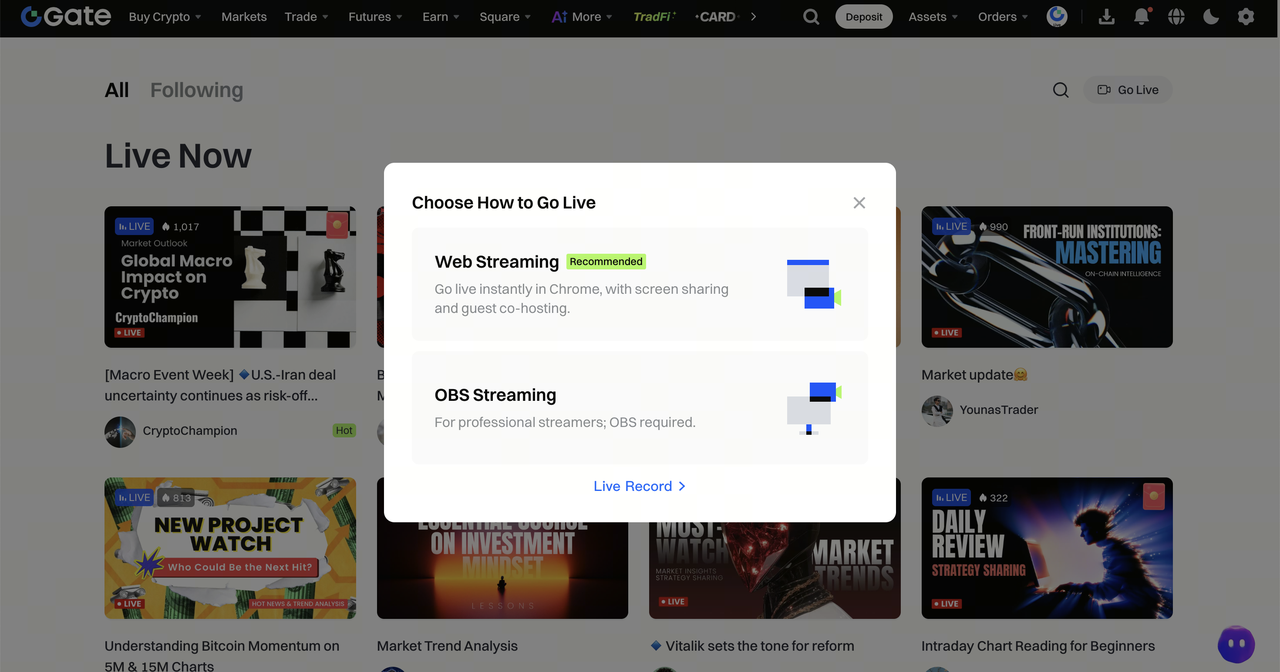
1.Postuler & Lancer le live
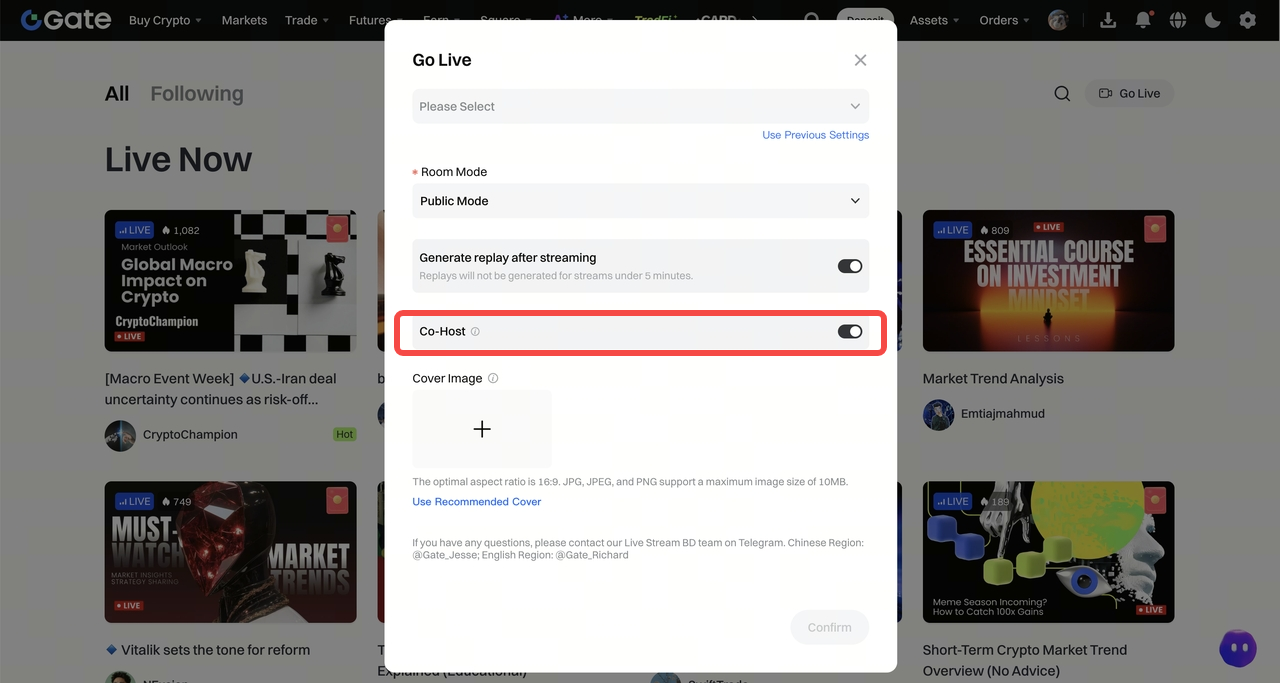
- Lors de la demande pour lancer un live, sélectionnez l’option de diffusion Web et activez la fonctionnalité de co-streaming.
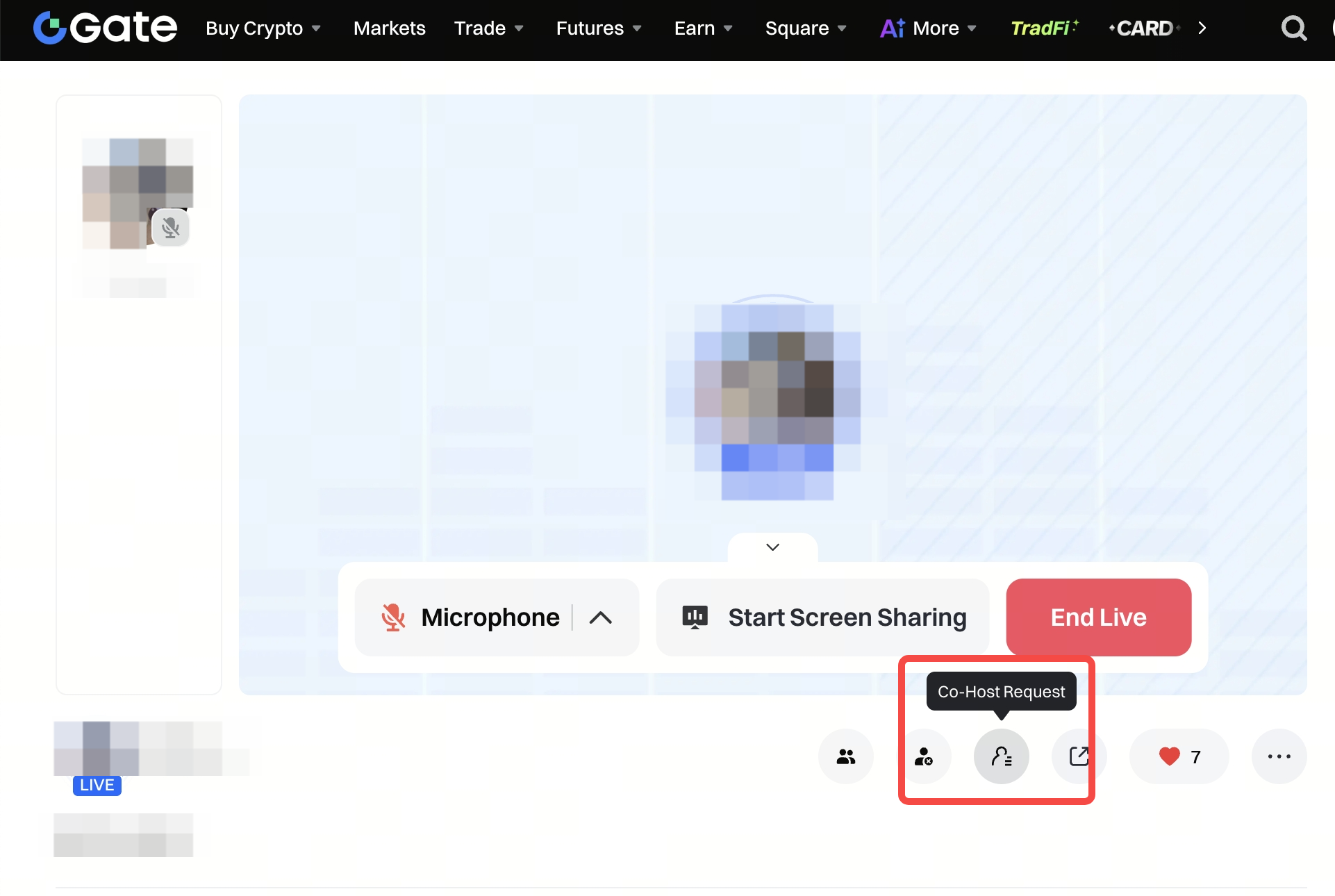
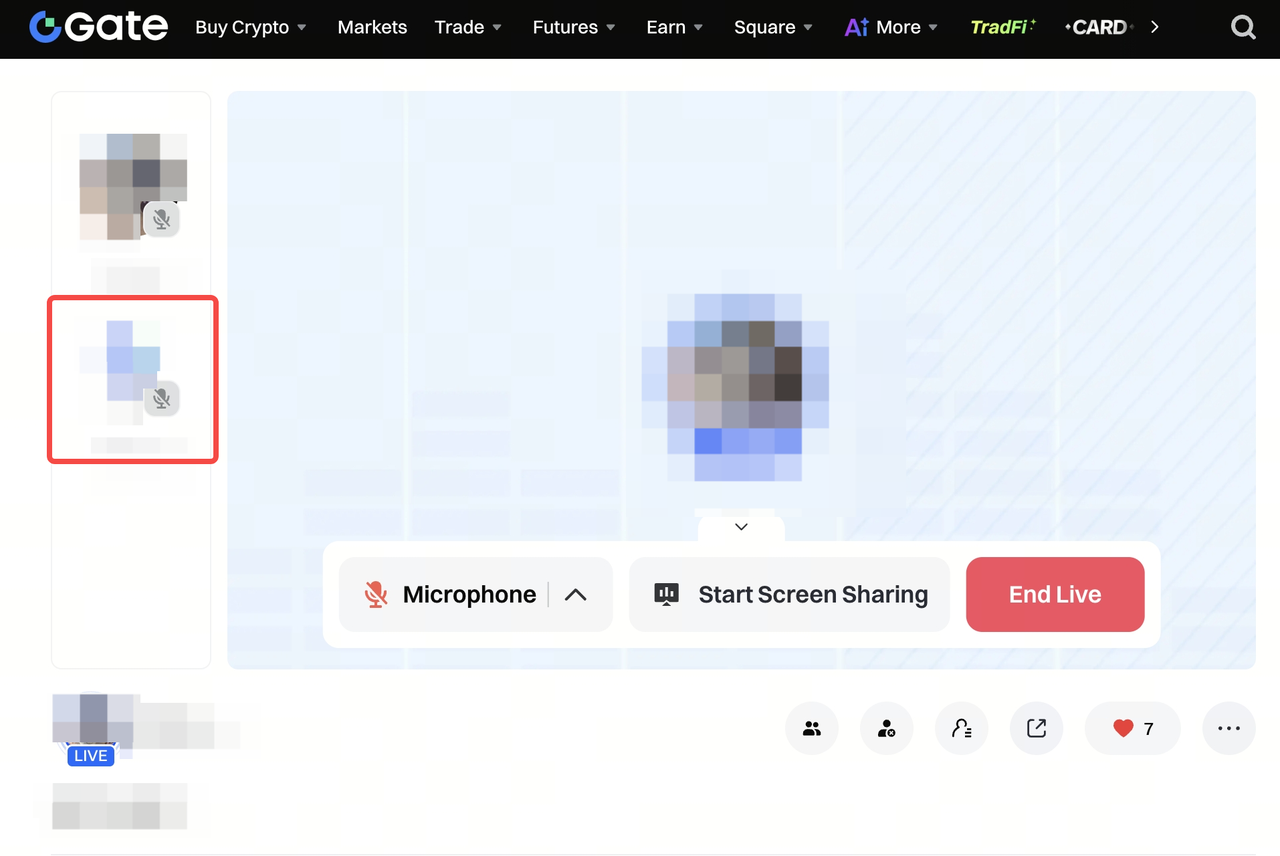
- Une fois en direct, les emplacements de co-streaming apparaîtront automatiquement sur la gauche de la salle. Les spectateurs peuvent envoyer des demandes de co-streaming au streamer.
2.Gestion des demandes de co-streaming
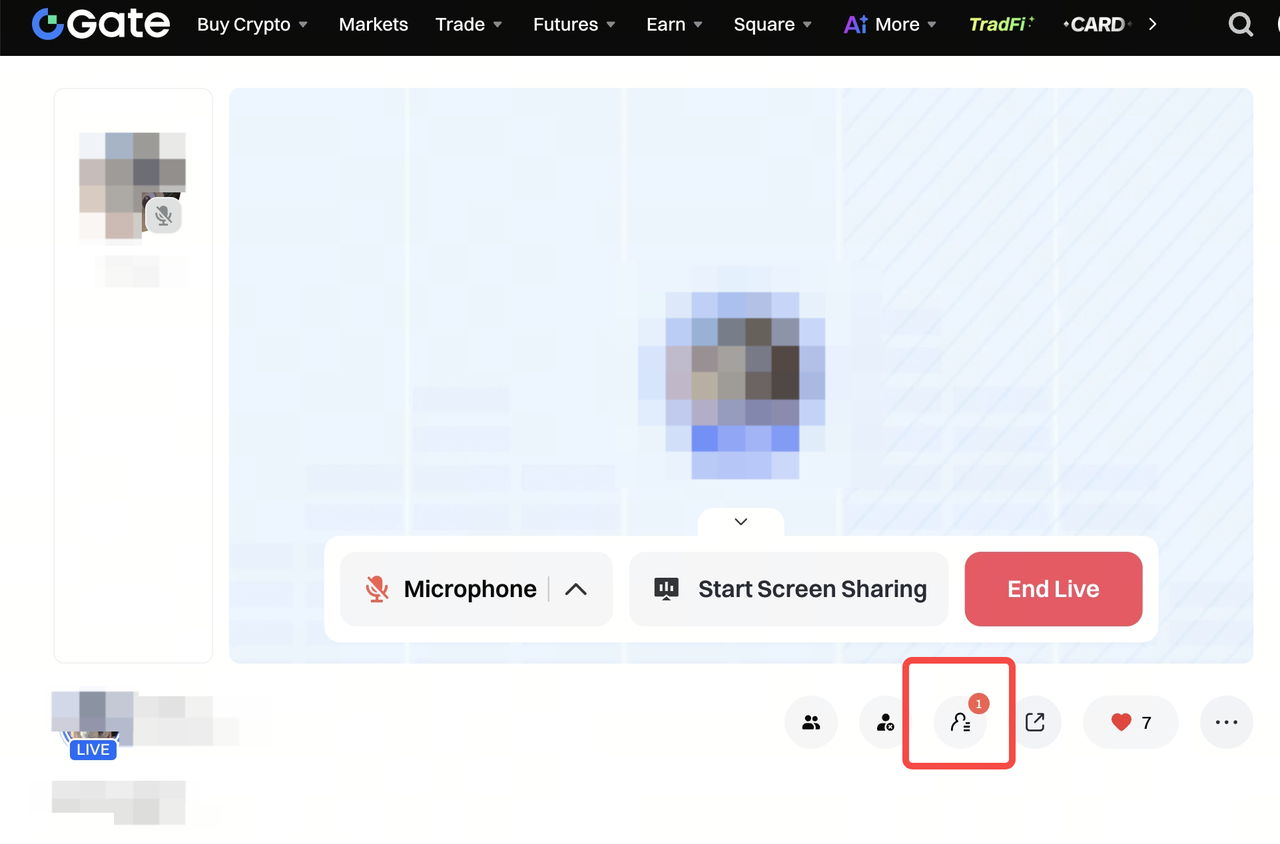
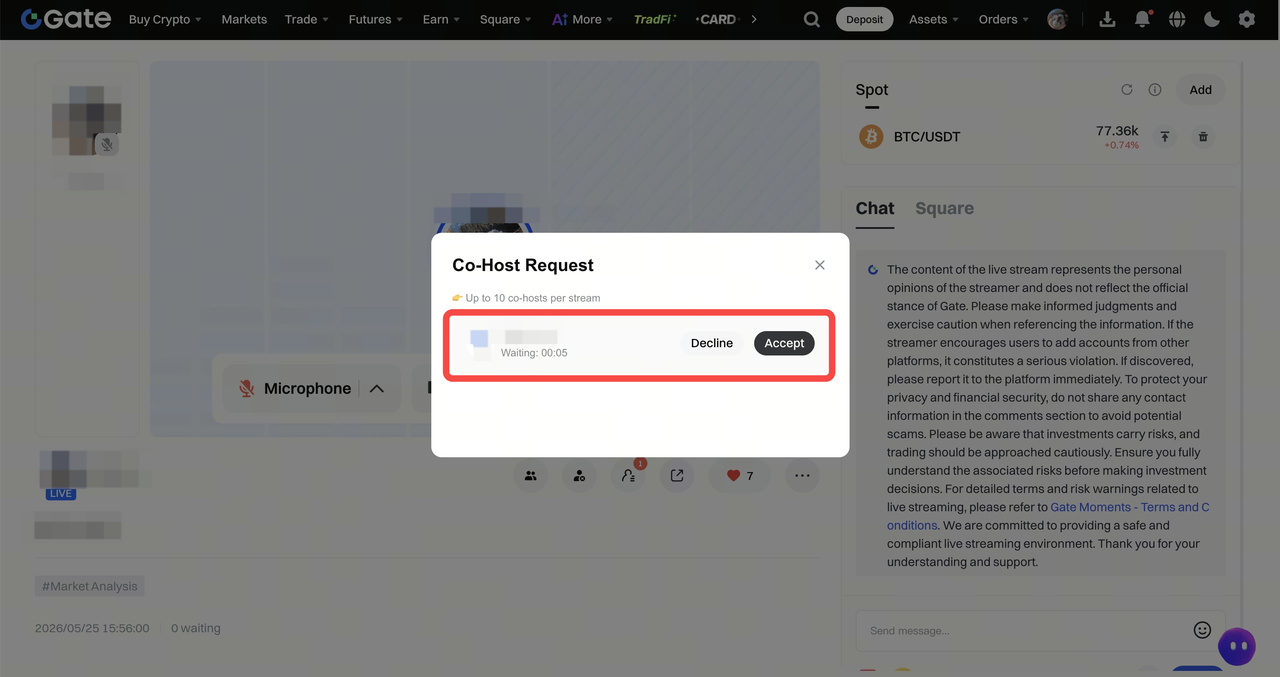
- Lorsqu’une nouvelle demande arrive, un point rouge apparaît sur l’icône de co-streaming, indiquant le temps d’attente pour rappeler au streamer de répondre rapidement.
- Cliquez sur « Gérer les demandes de co-streaming » pour voir les informations des utilisateurs et choisir Approuver ou Rejeter (les demandes non traitées sous 5 minutes sont automatiquement refusées).
- Une fois approuvés, les spectateurs peuvent prendre la parole et interagir en temps réel.
3.Gestion du contrôle micro
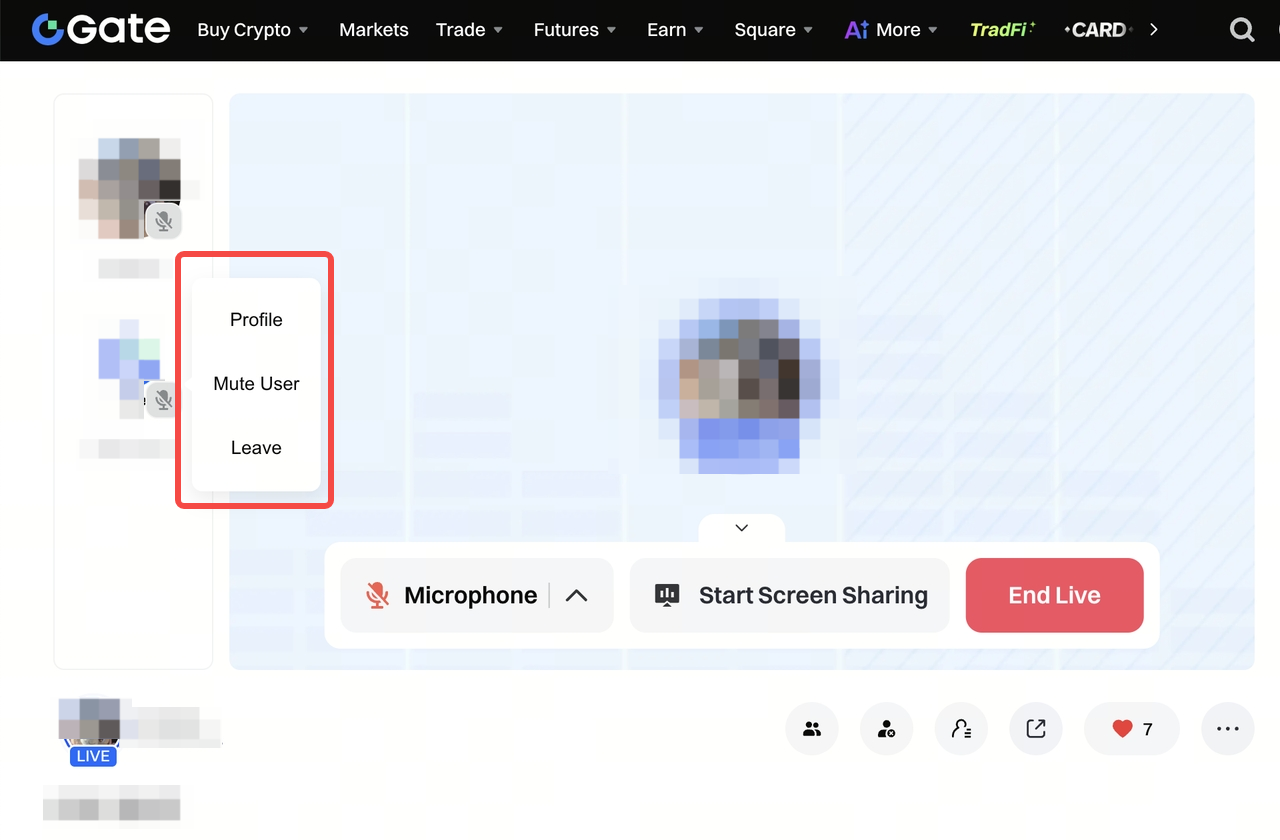
- L’hôte (streamer) peut couper ou forcer la coupure du micro de tout spectateur en co-streaming pour gérer les urgences et garantir la fluidité du live.
- Nombre maximum d’emplacements de co-streaming : 10. Prévoyez à l’avance pour éviter trop de personnes en direct simultanément.
- Fonctionnalité disponible sur Web et App. Il est recommandé d’utiliser l’App pour la gestion.
(B) Côté spectateur (Veuillez mettre à jour l’App en version 8.19.0 ou supérieure)
1.Demander à co-streamer
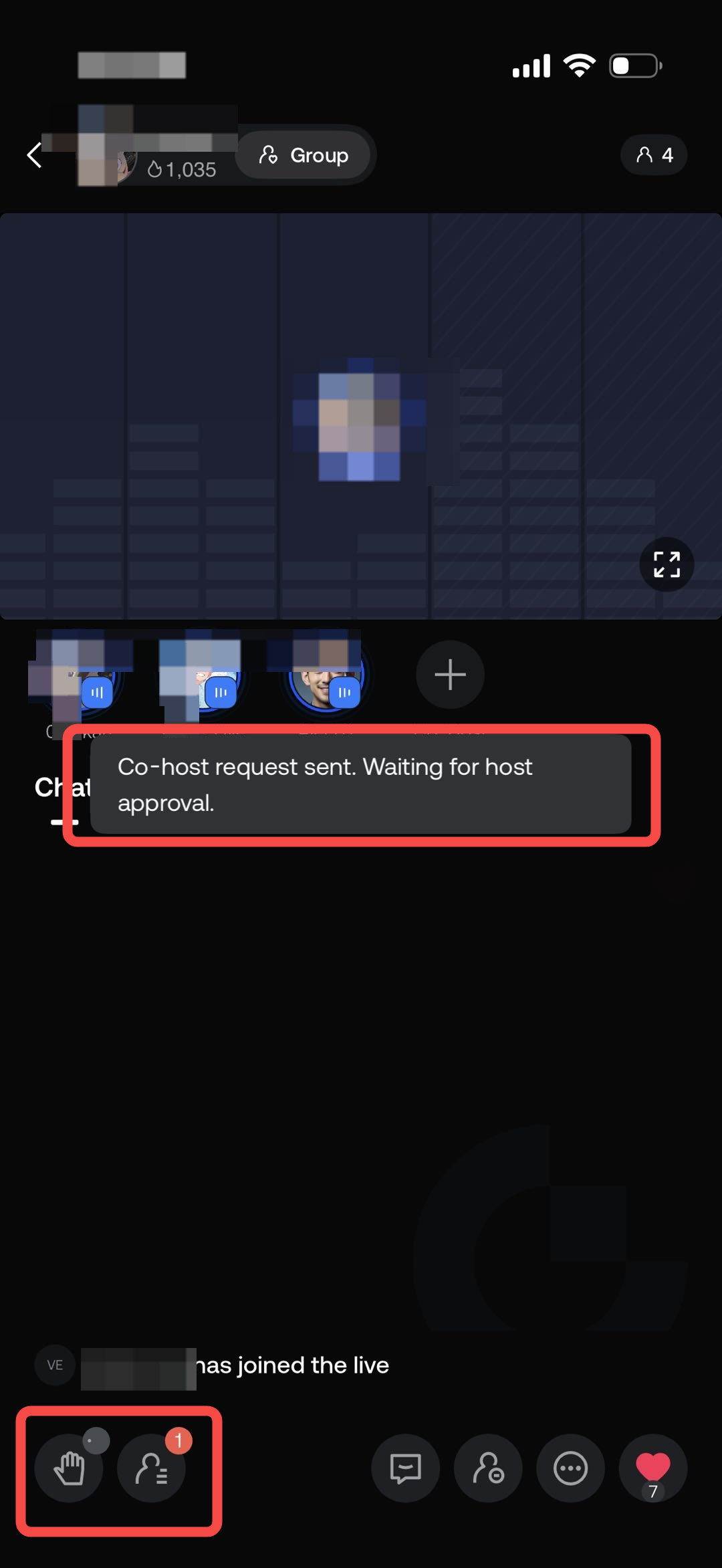
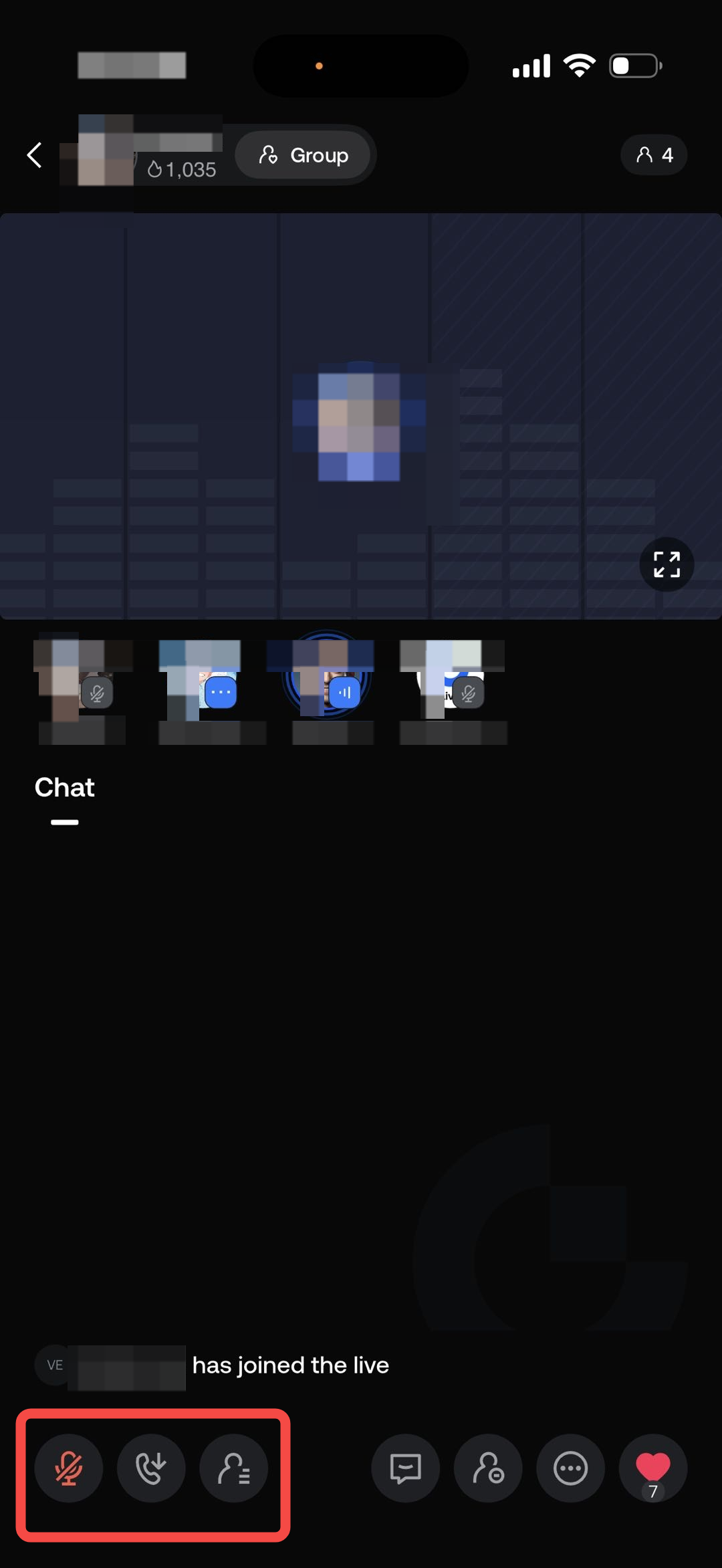
- Appuyez sur ➕ Demander à co-streamer ou sur le bouton « lever la main » en bas à gauche pour envoyer une demande au streamer.
- Après l’envoi, veuillez patienter le temps que le streamer approuve votre demande.
2.Interaction après approbation
- Une fois approuvé, vous pouvez prendre la parole et interagir en temps réel. Merci de rester courtois et de maintenir une bonne interaction avec le streamer et les autres spectateurs.
- Le contrôle micro en bas à gauche vous permet de couper/rétablir le son ou de quitter le micro à tout moment.
- Disponible sur App et Web, mais l’App est recommandée pour une expérience plus fluide et flexible.
3. Foire aux questions (FAQ)
Côté streamer
Q1 : Comment un streamer active-t-il le co-streaming ?
- Activation : Cochez et activez manuellement « Fonctionnalité de co-streaming » sur la page de demande de live.
- Prérequis : Actuellement, seul le streaming Web prend en charge le co-streaming.
- Interaction : Une fois en direct, les spectateurs peuvent envoyer des demandes de co-streaming. Après approbation, l’interaction vocale en temps réel est possible.
Remarque : Si le streamer termine le live, tous les spectateurs en co-streaming seront automatiquement retirés.
Q2 : Quels sont les droits liés au co-streaming ?
Droits du streamer
- Contrôle global : Activer/désactiver le co-streaming, couper tous les micros
- Gestion des membres : Approuver/refuser les demandes, inviter des spectateurs à prendre la parole, retirer du micro
- Contrôle individuel : Couper/rétablir le micro pour des emplacements spécifiques
- Capacité : Maximum 10 emplacements de co-streaming. Les nouvelles demandes ne peuvent être approuvées une fois la limite atteinte.
Droits du spectateur
- Envoyer/annuler une demande de co-streaming
- Contrôler son micro (couper/rétablir le son) ou quitter le micro après approbation
Q3 : Comment un streamer gère-t-il les demandes de co-streaming ?
- Procédure : Lorsqu’un spectateur envoie une demande, un point rouge apparaît sur l’icône de co-streaming. Cliquez pour afficher la liste et choisissez Approuver ou Rejeter.
- Délai : Veuillez traiter les demandes rapidement. Les demandes non traitées sous 5 minutes sont automatiquement refusées et supprimées de la liste.
Q4 : Comment un streamer coupe-t-il le micro d’un spectateur en co-streaming ?
- Cliquez sur l’avatar du spectateur dans la zone des micros et sélectionnez Couper ou Rétablir le son dans le menu.
Côté spectateur
Q5 : Pourquoi je ne peux pas demander à co-streamer dans certaines salles live ?
- Version de l’App trop ancienne : Assurez-vous que votre App est à jour (v8.19.0 ou supérieure).
- Fonctionnalité non activée par le streamer : Le bouton de demande n’apparaît que si le streamer a activé le co-streaming avant le live.
Q6 : Les spectateurs peuvent-ils demander à co-streamer via le Web ?
- Oui, les demandes sont possibles sur les deux supports. Cependant, l’App est recommandée pour une meilleure qualité audio et une latence réduite.
Clause de non-responsabilité
Le contenu présenté ici est fourni à titre informatif et éducatif uniquement et ne constitue en aucun cas un conseil financier, d'investissement, de trading ou juridique, ni une offre ou une sollicitation d'achat ou de vente de tout actif numérique. Gate ne donne aucune garantie expresse ou implicite quant à l'exactitude, l'exhaustivité ou l'actualité des informations contenues dans ce Les fonctions des produits, les interfaces, les règles et les structures tarifaires peuvent être modifiées ou ajustées à tout moment. Veuillez vous référer aux dernières annonces ainsi qu'aux informations affichées sur la plateforme Gate pour obtenir les détails les plus précis.
Les investissements en actifs numériques comportent des risques importants, et les prix peuvent connaître d'importantes fluctuations. Vous pouvez perdre la totalité de votre investissement. Veillez à prendre vos décisions avec prudence, en fonction de votre situation financière et de votre tolérance au risque, après avoir pleinement compris les risques associés. Si nécessaire, il est recommandé de consulter un conseiller financier ou juridique indépendant.
Pour plus d'informations sur les risques potentiels, veuillez consulter la déclaration des risques et les conditions d'utilisation de Gate.
